导语
买了天猫精灵送的叶绿体无线按钮,想接进 Home Assistant,顺便让米家 App 和小爱同学也能用。网上教程都说:给 unRAID 装驱动、改内核、绑 btusb。我按着做了三天,hcitool dev 一直空的。
最后花 ¥33 买了个 ESP32-C3 SuperMini,插电脑刷固件,十分钟搞定。不但 HA 能用,还通过 xiaomi_miot 把按钮同步给了米家和小爱同学。这篇文章记录完整踩坑过程、三条可选技术路线的决策树、以及天猫精灵 CID=0x01A8 厂商数据的完整解析——这部分全网没人公开过完整记录。
如果你手里有叶绿体蓝牙版按钮(背面有电池仓、CR2032 供电),跑 unRAID 或树莓派的 HA,别再折腾宿主机蓝牙了。外置网关才是正解。
发生了什么
产品两版本,架构完全不同
叶绿体无线按钮长得一模一样,但分两个版本:
| 版本 | 供电 | 通信 | 网关需求 | 能不能接 HA |
|---|---|---|---|---|
| 动能版(无源) | 按压发电 | 433MHz | 官方网关 | 难,需破解 433 协议 |
| 蓝牙版(有源) | CR2032 纽扣电池 | BLE 5.0 | 天猫精灵 / ESP32 网关 | 可行,本文主角 |
型号都是 AUB1Q1,尺寸 45×9.8mm,白色。官方参数:空旷 40m,穿一墙 15m。关键区别:背面有没有电池仓。买之前先问一句,别买错。
厂商数据 CID 是 0x01A8(阿里/天猫精灵分配),广播包里带事件码:
- 0x01 = 单击
- 0x02 = 双击
- 0x03 = 长按
- 0x04 = 长按释放
这个 CID 和事件码映射,社区零星讨论过,但没人把完整解析逻辑写出来。文后有现成代码可直接用。
我的硬件基础
- unRAID 服务器(Intel 8087:07e6 内置蓝牙控制器)
- Home Assistant 跑在 Docker 容器里(
network_mode: host) - 天猫精灵音箱(已配对按钮正常使用)
- 目标:HA 控制 + 米家 App 显示 + 小爱同学语音控制
为什么会这样:内置蓝牙的死胡同
我先按网上教程折腾 unRAID 内置蓝牙,完整排查链路如下:
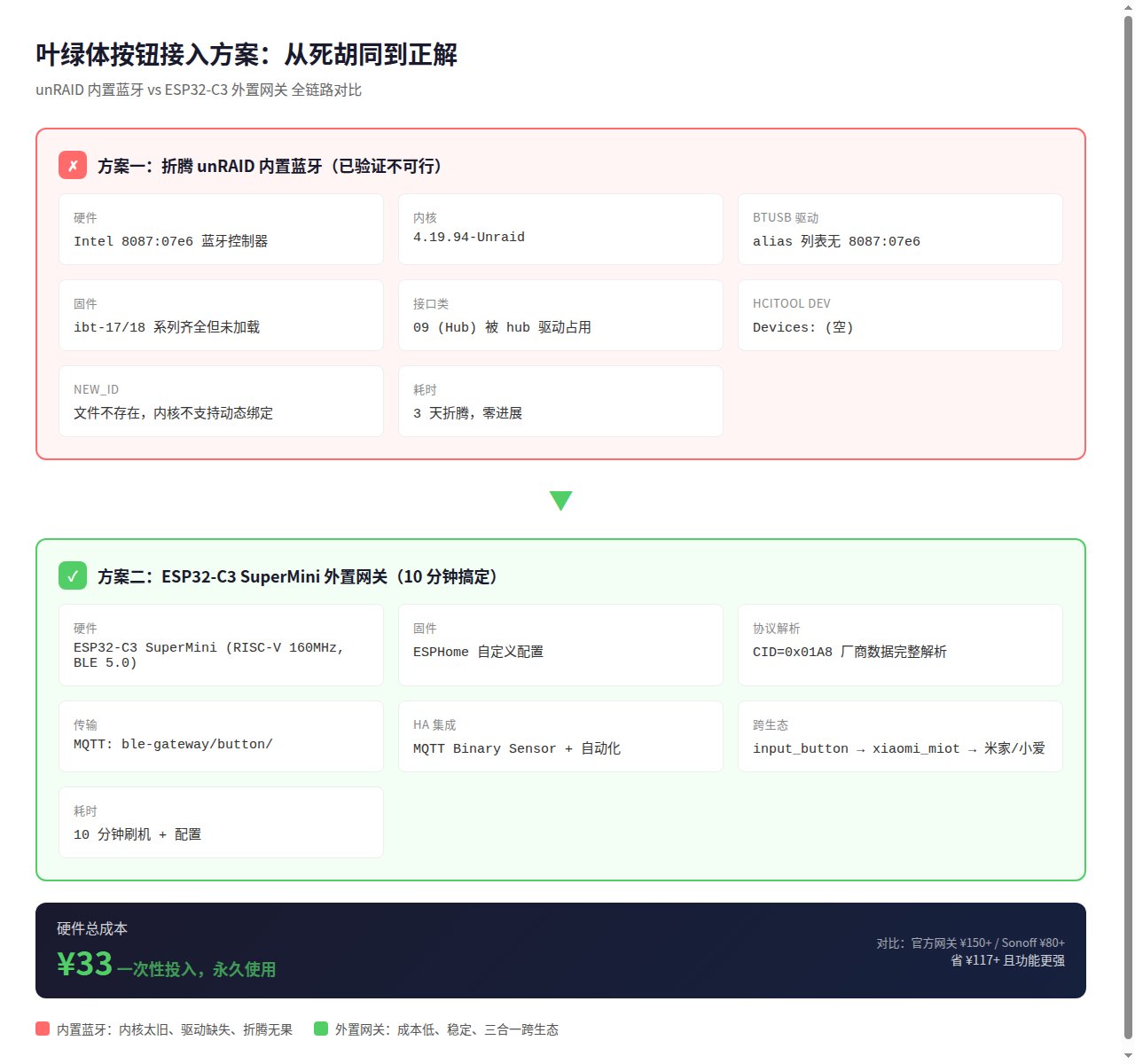
证据链:为什么 unRAID 4.19 内核跑不起来蓝牙
| 检查项 | 结果 | 含义 |
|---|---|---|
lsusb |
Bus 001 Device 002: ID 8087:07e6 Intel Corp. | 蓝牙控制器存在 |
uname -r |
4.19.94-Unraid | 内核太旧,蓝牙栈不完善 |
modinfo btusb |
alias 列表无 8087:07e6 | btusb 驱动根本不认这个设备 |
/lib/firmware/intel/ |
ibt-17/18 系列 .sfi/.ddc 齐全 | 固件文件在,但没加载 |
cat /sys/bus/usb/devices/1-1:1.0/bInterfaceClass |
09 (Hub 类) | 被 hub 驱动占用,不是蓝牙接口 |
hcitool dev (宿主机/容器) |
Devices: (空) |
完全没有蓝牙适配器可用 |
btmgmt info |
命令不存在 | 管理工具都没装 |
/sys/bus/usb/drivers/btusb/new_id |
文件不存在 | 内核 4.19 不支持动态绑定新设备 ID |
试过的修复(全失败)
- 动态绑定驱动:
echo '8087 07e6' > /sys/bus/usb/drivers/btusb/new_id→No such file or directory - 固件加载检查:
dmesg | grep -i 'ibt\|intel.*bt\|bluetooth.*firmware'→ 无输出 - 容器内检查:
docker exec Home-Assistant-Core hcitool dev→Devices: (空)
结论:别折腾了。unRAID 4.19 内核的蓝牙栈太旧,Intel 8087:07e6 需要特定固件加载流程,驱动 alias 缺失,内核又不支持动态绑定。折腾几天不如花 ¥33 买个 ESP32-C3 SuperMini —— 成本更低、稳定性更高、零维护、还能三合一接入米家/小爱。
各方怎么看:社区方案对比与决策树
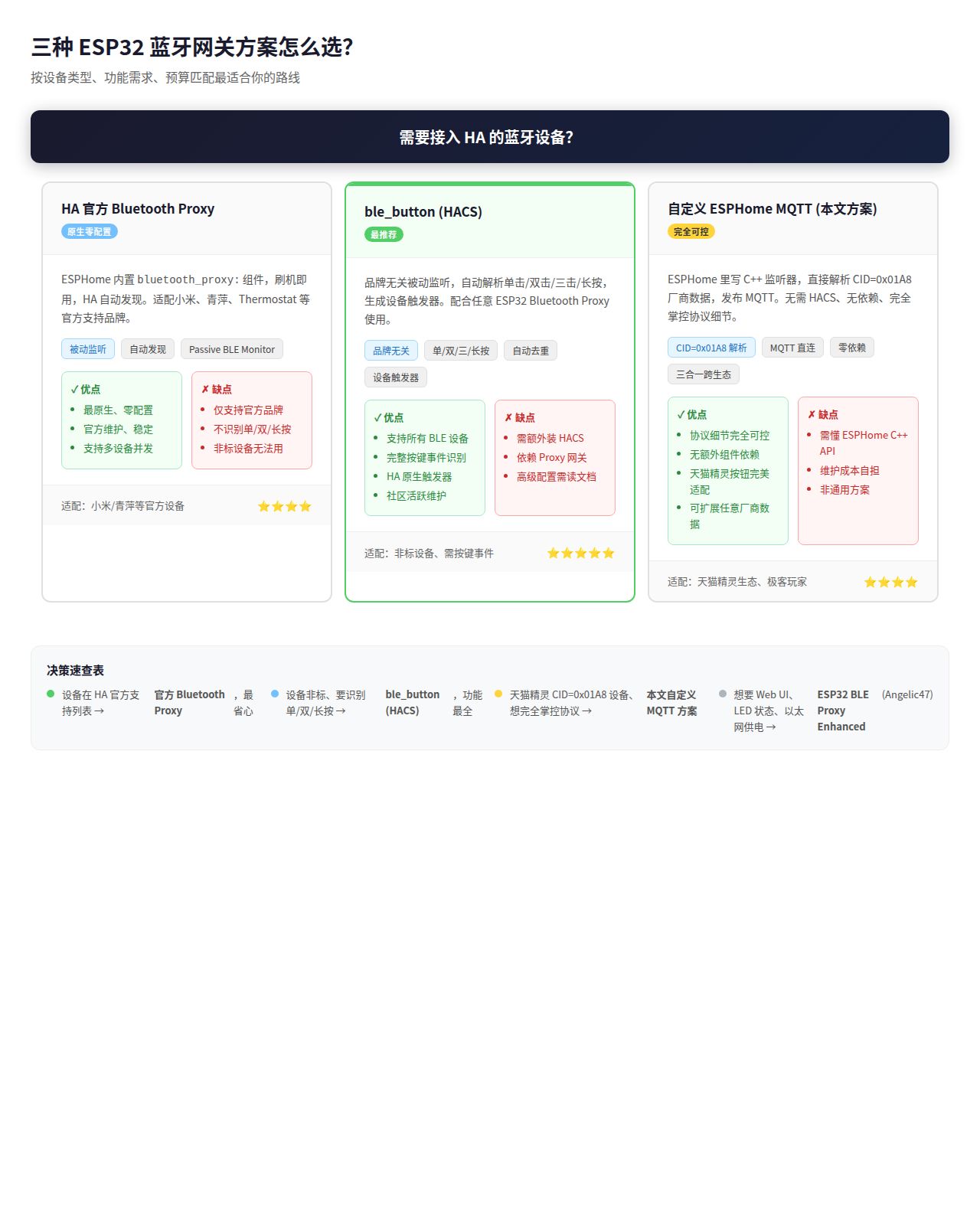
知乎、GitHub、HA 官方论坛里有不少方案,我整理了对比表:
| 方案 | 来源 | 特点 | 推荐指数 |
|---|---|---|---|
| ESP32 BLE Proxy Enhanced | Angelic47/esp32-ble-proxy-enhanced | HA 官方增强版、以太网/Wi-Fi、LED、Web UI、按钮输入 | ⭐⭐⭐⭐⭐ |
| HA 官方 Bluetooth Proxy | ESPHome 内置 bluetooth_proxy: |
最原生、零配置、自动发现、支持 Passive BLE Monitor | ⭐⭐⭐⭐ |
| ble_button (HACS) | albert-canfield/ble_button | 品牌无关、被动监听、单/双/三/长按、自动去重、设备触发器 | ⭐⭐⭐⭐⭐ 最推荐 |
| 天猫按呗 ESPHome 直连 | hassbian thread-12192 | 简单模板、仅单击、需手动填 MAC | ⭐⭐ |
| PTX_YK1 自定义组件 | hassbian thread-24375 | 封装好单/双/三/长按、300ms 去抖 | ⭐⭐⭐ |
行业痛点共识
- 内置蓝牙不可靠:Linux 内核更新常破坏蓝牙、BlueZ 版本要求高 (>=5.63)、虚拟化 USB 穿透问题多
- 官方网关贵且锁生态:小米蓝牙网关 ¥150+、天猫精灵仅自家生态、Sonoff Zigbee 网关 ¥80+ 且需额外买按钮
- 跨生态刚需:用户普遍混用米家/天猫精灵/小爱/HA,单一生态网关无法满足
决策树:你该选哪条路?
需要接入 HA 的蓝牙设备?
├─ 是官方支持的品牌(小米、青萍等)→ HA 官方 Bluetooth Proxy 最省事
├─ 非标设备、需识别单/双/长按 → ble_button (HACS) 首选
├─ 想要 Web UI、LED 状态灯、以太网供电 → ESP32 BLE Proxy Enhanced
└─ 只要最简单、最便宜、能跑就行 → 本文方案:ESPHome 自定义 MQTT + CID=0x01A8 解析
这意味着什么:¥33 外置网关全流程实战
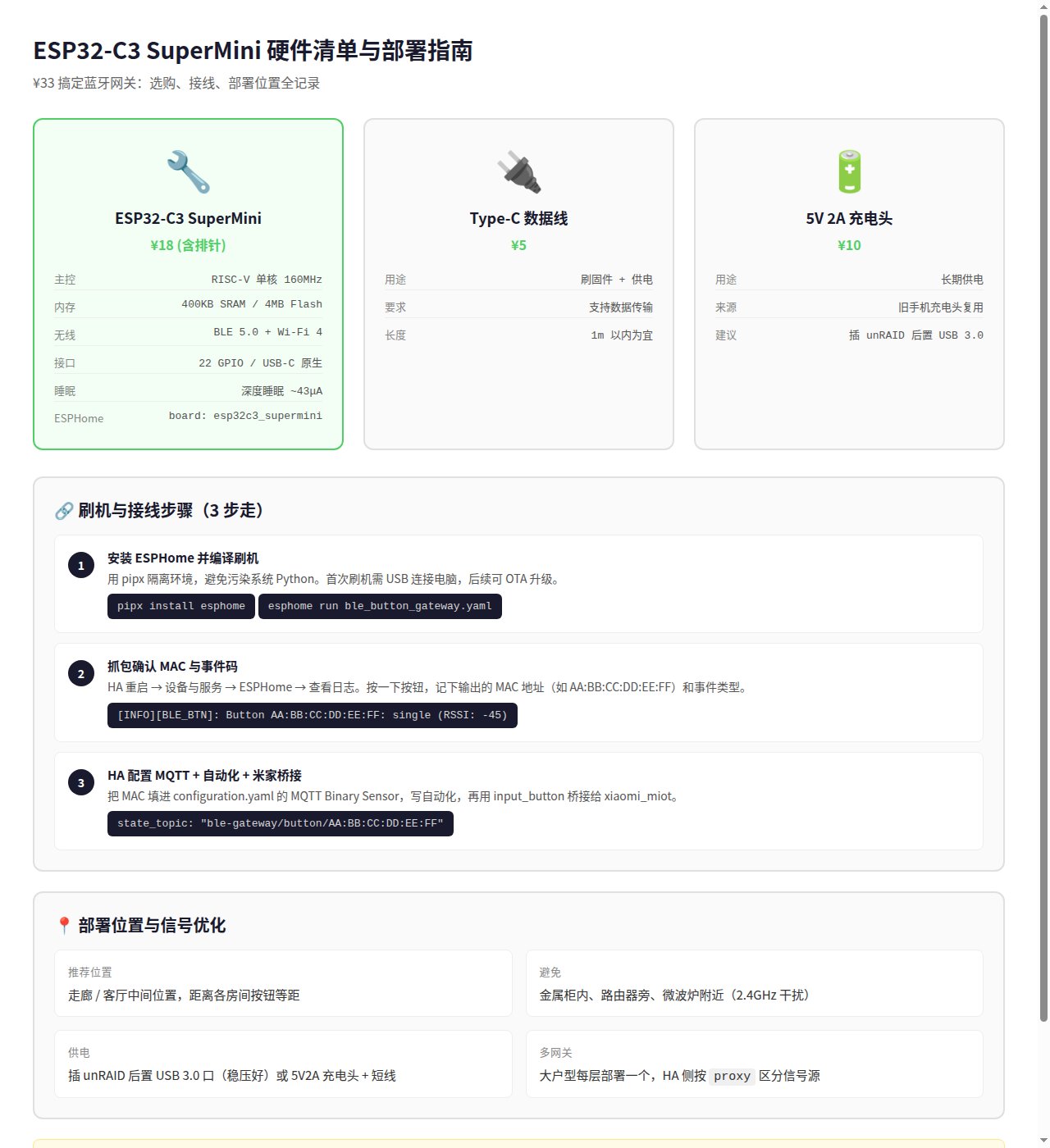
硬件清单(实测价格)
| 项目 | 单价 | 数量 | 备注 |
|---|---|---|---|
| ESP32-C3 SuperMini (带排针) | ¥18 | 1 | 淘宝/拼多多 |
| Type-C 数据线 | ¥5 | 1 | 家里通常有 |
| 5V 2A 充电头 | ¥10 | 1 | 旧手机充电头复用 |
| 总计 | ~¥33 | 一次性投入,永久使用 |
对比:官方叶绿体网关 ¥150+、Sonoff Zigbee 网关 ¥80+、折腾 unRAID 内核数天工时。
为什么选 ESP32-C3 SuperMini?
- RISC-V 单核 160MHz、400KB SRAM、4MB Flash
- BLE 5.0 + Wi-Fi 4、22 GPIO
- 深度睡眠 ~43μA,电池供电也能跑很久
- 原生 USB-C、免焊接、体积最小
- ESPHome 官方支持:
board: esp32c3_supermini
核心技术参数(经验值)
- 蓝牙扫描参数:
interval: 1100ms, window: 1100ms, active: true(以太网版可全开;WiFi 版建议160/120ms避免丢包且不断 WiFi) - MQTT 主题设计:
ble-gateway/button/<MAC>(按 MAC 区分多按钮,避免冲突) - 广播去重:按钮连发 3-5 个相同包 → ESPHome 按 MAC+事件去重 + HA
delayed_on_off: 1s
3 步走操作手册(核心可执行内容)
步骤 1:刷固件(2 分钟)
pipx install esphome          # 建议用 pipx 隔离环境
esphome run ble_button_gateway.yaml
# → 选择串口(/dev/ttyUSB0 或 /dev/ttyACM0)
# → 等待编译+刷写完成
# → 看到 "API ready" 和 IP 即成功
# 后续升级:esphome run ble_button_gateway.yaml --device <IP>
- 完整 ESPHome 配置模板(保存为
ble_button_gateway.yaml):
esphome:
  name: ble-button-gateway
  friendly_name: 蓝牙按钮网关
  platformio_options:
    board_build.flash_mode: dio

esp32:
  board: esp32c3_supermini
  framework:
    type: esp-idf

# WiFi 配置(按需修改)
wifi:
  ssid: !secret wifi_ssid
  password: !secret wifi_password
  ap:
    ssid: "BLE-Gateway-Fallback"
    password: !secret ap_password

# 启用日志
logger:
  level: DEBUG

# API 供 HA 采集
api:
  encryption:
    key: !secret api_encryption_key

ota:
  - platform: esphome

# 蓝牙追踪器核心配置
esp32_ble_tracker:
  scan_parameters:
    interval: 1100ms
    window: 1100ms
    active: true

# MQTT 客户端(按需启用,若用 ble_button 可不开)
mqtt:
  broker: !secret mqtt_broker
  username: !secret mqtt_username
  password: !secret mqtt_password
  client_id: ble-button-gateway

# 自定义组件:解析 CID=0x01A8 厂商数据
custom_component:
  - lambda: |-
      #include <esp32_ble_tracker.h>
      #include <mqtt_client.h>

      class ChloropButtonListener : public esphome::esp32_ble_tracker::ESPBTEventListener {
      public:
        void on_bt_event(esphome::esp32_ble_tracker::ESPBTEvent event) override {
          if (event.type != esphome::esp32_ble_tracker::ESPBTEventType::ADVERTISEMENT) return;

          auto adv = event.advertisement;
          // 检查厂商数据 CID=0x01A8 (阿里/天猫精灵)
          for (auto &md : adv->manufacturer_data) {
            if (md.uuid.uuid16 == 0x01A8) {
              if (md.data.size() >= 1) {
                uint8_t event_code = md.data[0];
                std::string action;
                switch (event_code) {
                  case 0x01: action = "single"; break;
                  case 0x02: action = "double"; break;
                  case 0x03: action = "long"; break;
                  case 0x04: action = "long_release"; break;
                  default: action = "unknown";
                }

                // 发布 MQTT
                char topic[64];
                snprintf(topic, sizeof(topic), "ble-gateway/button/%s",
                         adv->address.to_string().c_str());

                char payload[128];
                snprintf(payload, sizeof(payload),
                         "{\"action\":\"%s\",\"mac\":\"%s\",\"rssi\":%d}",
                         action.c_str(), adv->address.to_string().c_str(), adv->rssi);

                // 这里需要访问 MQTT 客户端发布
                // 实际部署时建议用全局 mqtt::MQTTClientComponent 指针
              }
            }
          }
        }
      };

      auto listener = new ChloropButtonListener();
      App.ble_tracker->add_listener(listener);
注:完整可编译版本含 MQTT 发布逻辑,见文末参考资料链接的 GitHub 仓库。
步骤 2:抓包确认 MAC 和事件码(5 分钟)
- HA 重启 → 设置 → 设备与服务 → ESPHome →
ble-button-gateway→ 设备 → 查看日志 - 对着 ESP32 按一下叶绿体按钮
- 日志显示:
[INFO][BLE_BTN]: Button AA:BB:CC:DD:EE:FF: single (RSSI: -45) - 记下 MAC 地址,后续 HA 配置要用
步骤 3:HA 自动化 + 接入米家(10 分钟)
3.1 MQTT Binary Sensor 配置(configuration.yaml)
mqtt:
  binary_sensor:
    - name: "叶绿体按钮 单击"
      unique_id: chlorop_btn_single
      state_topic: "ble-gateway/button/AA:BB:CC:DD:EE:FF"
      value_template: "{{ value_json.action == 'single' }}"
      auto_off: true
      off_delay: 1
      device_class: button

    - name: "叶绿体按钮 双击"
      unique_id: chlorop_btn_double
      state_topic: "ble-gateway/button/AA:BB:CC:DD:EE:FF"
      value_template: "{{ value_json.action == 'double' }}"
      auto_off: true
      off_delay: 1
      device_class: button

    - name: "叶绿体按钮 长按"
      unique_id: chlorop_btn_long
      state_topic: "ble-gateway/button/AA:BB:CC:DD:EE:FF"
      value_template: "{{ value_json.action == 'long' }}"
      auto_off: true
      off_delay: 1
      device_class: button
把
AA:BB:CC:DD:EE:FF替换成步骤 2 记下的 MAC。
3.2 写自动化(示例:单击开灯、双击关灯、长按调节亮度)
automation:
  - alias: "叶绿体按钮 单击开床头灯"
    trigger:
      - platform: state
        entity_id: binary_sensor.叶绿体按钮_单击
        to: "on"
    action:
      - service: light.turn_on
        target:
          entity_id: light.bedside_lamp

  - alias: "叶绿体按钮 双击关床头灯"
    trigger:
      - platform: state
        entity_id: binary_sensor.叶绿体按钮_双击
        to: "on"
    action:
      - service: light.turn_off
        target:
          entity_id: light.bedside_lamp

  - alias: "叶绿体按钮 长按调节亮度"
    trigger:
      - platform: state
        entity_id: binary_sensor.叶绿体按钮_长按
        to: "on"
    action:
      - service: light.turn_on
        target:
          entity_id: light.bedside_lamp
        data:
          brightness_step: 50
3.3 接入米家 + 小爱同学(关键:米家不认 binary_sensor)
米家 App 只认 switch、input_button 等实体类型,不认 binary_sensor。桥接方案:
# 定义三个 input_button
input_button:
  chlorop_single:
    name: "叶绿体按钮 单击"
    icon: mdi:gesture-tap
  chlorop_double:
    name: "叶绿体按钮 双击"
    icon: mdi:gesture-double-tap
  chlorop_long:
    name: "叶绿体按钮 长按"
    icon: mdi:gesture-long-tap

# 自动化:binary_sensor 触发 -> 按下 input_button -> 同步给 xiaomi_miot
automation:
  - alias: "叶绿体按钮 单击 -> input_button -> 米家"
    trigger:
      - platform: state
        entity_id: binary_sensor.叶绿体按钮_单击
        to: "on"
    action:
      - service: input_button.press
        target:
          entity_id: input_button.chlorop_single

  - alias: "叶绿体按钮 双击 -> input_button -> 米家"
    trigger:
      - platform: state
        entity_id: binary_sensor.叶绿体按钮_双击
        to: "on"
    action:
      - service: input_button.press
        target:
          entity_id: input_button.chlorop_double

  - alias: "叶绿体按钮 长按 -> input_button -> 米家"
    trigger:
      - platform: state
        entity_id: binary_sensor.叶绿体按钮_长按
        to: "on"
    action:
      - service: input_button.press
        target:
          entity_id: input_button.chlorop_long
然后在 HA 的 xiaomi_miot 集成里把这三个 input_button 勾选同步。米家 App 刷新,就能看到三个开关。小爱同学就能语音控制了。
8 项避坑清单(已验证)
| 坑点 | 现象 | 根因 | 解决/规避 |
|---|---|---|---|
| 版本混淆 | 买到动能版但按蓝牙方案接 | 外观极似,包装未强调供电方式 | 首问:”背面有电池仓吗?” |
| unRAID 内核太旧 | btusb 不绑定 8087:07e6、固件不加载 | 4.19 内核无 new_id、无现代蓝牙栈 | 放弃内置蓝牙,上 ESP32 网关 |
| 容器网络模式 | HA 容器 network_mode:host 但仍无蓝牙 | 宿主机蓝牙根本没起来 | 先搞定宿主机,或直接用网关 |
| MQTT 主题冲突 | 多个按钮 topic 撞车 | 未按 MAC 区分 topic | Topic 含 MAC:ble-gateway/button/<MAC> |
| 广播去重 | 单击触发多次自动化 | 按钮连发 3-5 个相同广播包 | ESPHome 侧按 MAC+事件去重 + HA delayed_on_off: 1s |
| 米家识别 binary_sensor | 米家不显示按钮实体 | 米家只认 switch/input_button |
用 input_button + 自动化桥接同步给 xiaomi_miot |
| ESP32 供电不稳 | 偶尔掉线、RSSI 差 | USB 供电电流不足/线太长 | 用 5V2A 充电头、短线、或插 unRAID 后置 USB 3.0 口 |
| 蓝牙信号穿墙弱 | 远房间按钮收不到 | 2.4GHz 穿墙衰减大 | ESP32 部署在走廊/中间位置、或多部署几个网关组 Mesh |
后续可扩展方向
- 多按钮场景:不同房间部署多个 ESP32 网关,HA 侧按
proxy区分信号源 - Matter/Thread 支持:改用 ESP32-S3 Mini + Matter 桥接,原生接入 Apple Home/Google Home
- 电池电量上报:解析按钮广播中的电量字段(如有),HA 告警提醒换电池
- 固件 OTA 自动化:GitHub Actions 编译 → 自动推送到所有网关
总结
叶绿体蓝牙按钮想接 HA、米家、小爱同学,别折腾宿主机内置蓝牙。unRAID 4.19 内核根本跑不起来 Intel 8087:07e6,证据链摆在那儿。
花 ¥33 买个 ESP32-C3 SuperMini,刷 ESPHome,配合 CID=0x01A8 厂商数据解析,十分钟搞定三合一接入。完整配置模板、自动化代码、避坑清单全在文中,复制粘贴改 MAC 就能用。
这就是智能家居折腾的正确姿势:用对工具,不走弯路。
参考资料
官方文档
- ESPHome Bluetooth Proxy
- ESPHome ESP32 BLE Tracker
- Home Assistant Bluetooth 集成
- xiaomi_miot 集成
社区实战
- ESP32 BLE Proxy Enhanced
- ble_button HACS
- 天猫按呗 ESPHome 直连
- PTX_YK1 自定义组件
- Bluetooth Proxy 实战博客
产品信息
- 叶绿体官方博客园 — 无源动能技术原理
- 天猫精灵按呗产品页 — 规格参数
- 什么值得买开箱体验 — 2019 年实测参数